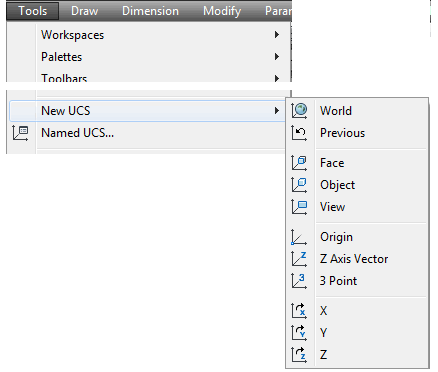
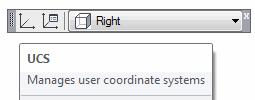
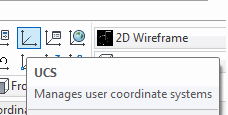
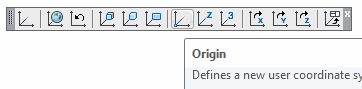
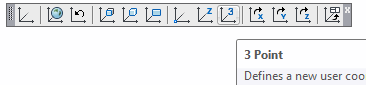
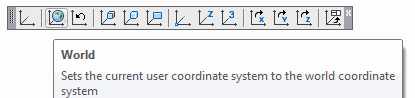
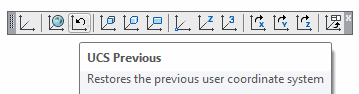
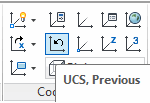
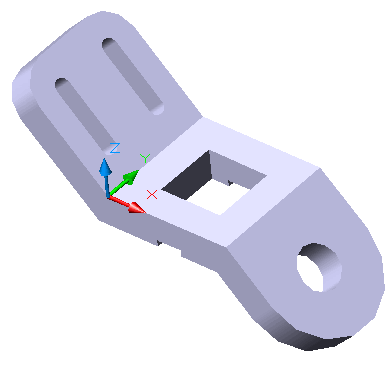
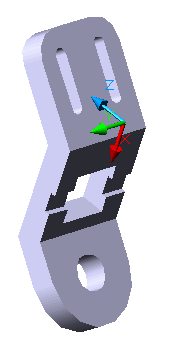
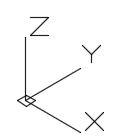
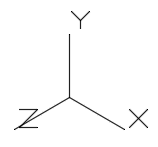
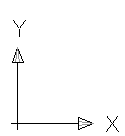
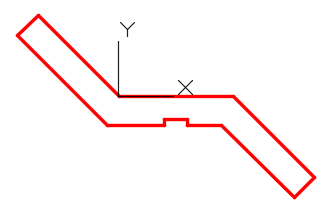
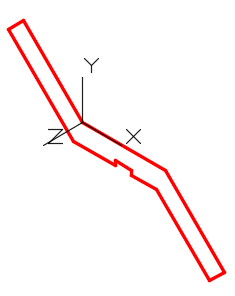
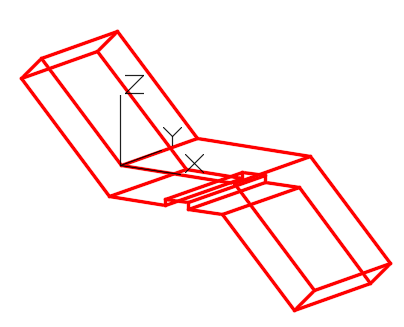
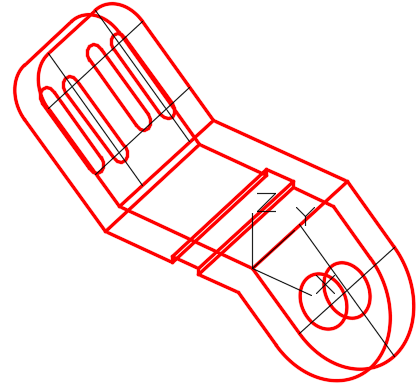
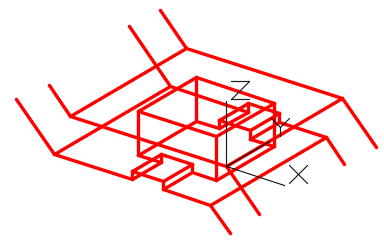
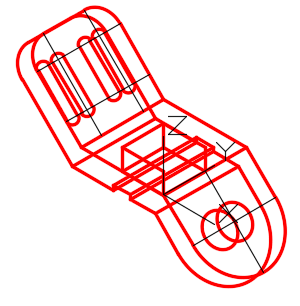
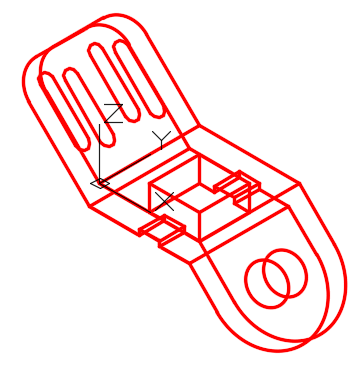
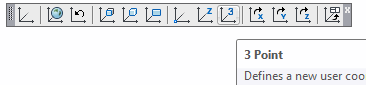
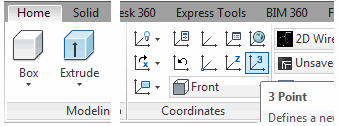
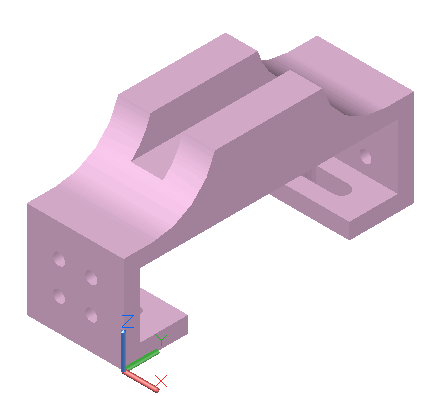
UCSMAN 명령과 UCS II 도구 모음 또는 리본을 사용하여 다음을 찾습니다.
- 모델의 사전 설정된 직교 위치에 있는 UCS.
- UCS를 복잡한 모델 작업에 필요한 위치로 이동 및 방향에 설정합니다.
가장 유용한 옵션은 "3을 선택하여 UCS를 찾는 것"입니다.
이는 사전 정의된 직교 UCS 위치를 사용해야 하는 반면
모든 모델이 적용되는 것은 아닙니다.
AutoCAD 명령 Command: UCS ↲ Shortcut: 없음
UCS 명령은 모델 공간에서 위치 방향을 지정합니다.
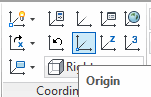
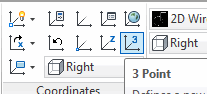
Fig.툴 풀-다운Fig.UCS II 툴바Fig.홈 리본
UCS 툴바를 사용한 UCS 위치 및 방향 설정
1 단계
NEW 명령을 사용하여 템플릿을 사용하여 새 도면을 시작하십시오. 3D 레이아웃 영어.
2 단계
도면 저장 및 이름 지정: AutoCAD3D05-1.
3 단계
UCS를 World로 설정합니다.
UNITS 명령을 입력하고 Units 대화 상자에서 삽입 단위~인치
INSERT 명령을 사용하여 블록 삽입: AutoCAD 3D Lab 01-1(AutoCAD 3D Lab 01-1) 좌표 0,0,0.
4 단계
3단계에서 삽입한 블록을 폭발시킵니다.
5 단계
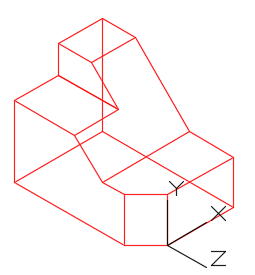
현재 뷰를 SE Isometric(SE Isometric)으로 설정합니다.
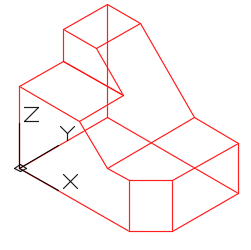
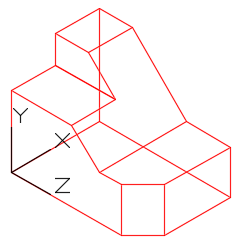
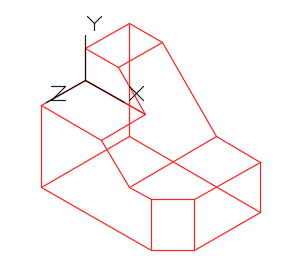
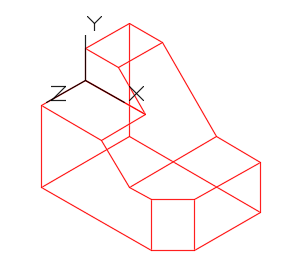
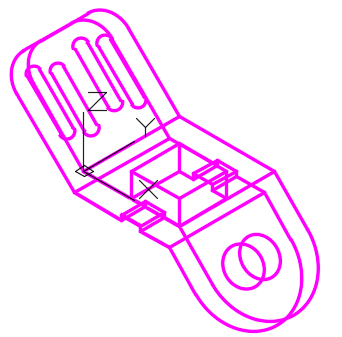
그림과 같이 모델이 나타납니다.
Fig.5
6 단계
UCS 위치를 오른쪽으로 설정합니다(Fig.6)
Fig.6
7 단계
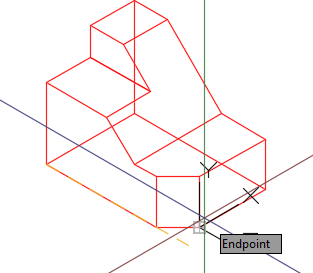
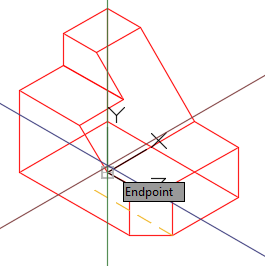
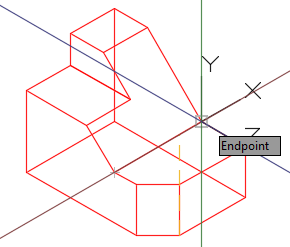
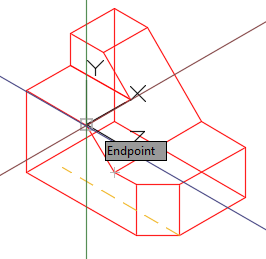
Origin(원점) 아이콘을 클릭한 다음 그림 7A에 표시된 선의 끝으로 스냅합니다.
(Fig.7A 및 7B )
Fig.7A Fig.7B
8 단계
개체 스냅 활성화.
3 Point(3 Point) 아이콘을 클릭합니다.
메시지가 나타나면 기울어진 선 UCS의 X0Y0Z0 끝을 선택합니다.(Fig.8)
Fig.8
9 단계
두 번째 점의 경우 모델의 오른쪽에 있는 기울어진 선의 끝을 선택합니다.
이것은 양의 X축입니다.
(Fig.9)
Fig.9
10 단계
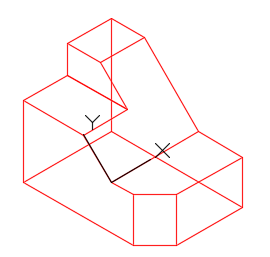
세 번째 점의 경우 위에 있는 기울어진 선의 끝(양의 Y)을 선택합니다.
축. 이제 그림과 같이 모델이 표시됩니다. (그림 10A 및 10B 단계)
Fig.10AFig.10B
Note:
UCS의 방향을 최대한 잡아주는 3 Point 방법을 사용합니다.
그것은 매우 사용하기 쉽고 모델 그리기 시간을 단축할 것입니다.
선택하는 순서는 중요합니다
첫번째 선택 - 원점 또는 X0Y0Z0.
첫번째 선택 - 양의 X축을 선택합니다.
첫번째 선택 - 양의 Y축을 선택합니다.
11 단계
8~10단계에서 배운 내용을 사용하여 그림과 같이 UCS를 찾습니다.
UCS 평면이 경사면에 놓여 있는지 확인합니다(그림 11 단계)
Fig.11
12 단계
8~10단계에서 배운 내용을 사용하여 그림과 같이 UCS를 찾습니다.
다음을 확인합니다.
UCS 평면이 평면 위에 놓여 있다는 것입니다(Fig.12)
Fig.12
13 단계
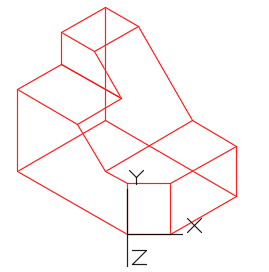
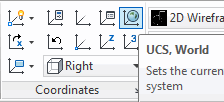
World UCS 아이콘을 클릭합니다.
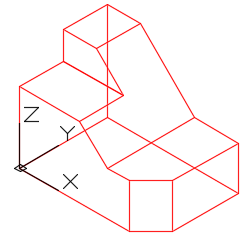
이제 그림과 같이 UCS 아이콘이 위치하게 됩니다.
(Fig.13)
Fig.13
14 단계
UCS Previous(UCS 이전) 아이콘을 클릭하면 UCS가 이제 마지막 위치로 돌아갑니다.
(Fig.14)
Fig.14
15 단계
도면을 저장하고 닫습니다.
User Tip
모델을 그리기 전에 가장 좋은 뷰를 선택하는 것이 중요합니다.
우선, 여러분이 처음으로 그리는 뷰는 베이스 뷰라고 불립니다.
가장 적합한 베이스 뷰는 보통 가장 어려운 윤곽선을 볼수 있도록 하면 더 많은 모델을 그릴수록 더 쉬워집니다.
UCS를 이용한 3차원 와이어프레임 모델 그리기
1 단계
NEW 명령을 사용하여 템플릿인 3D Layout Metric을 사용하여 새 도면을 시작하십시오.
2 단계
도면 저장 및 이름 지정: AutoCAD3D05-2.
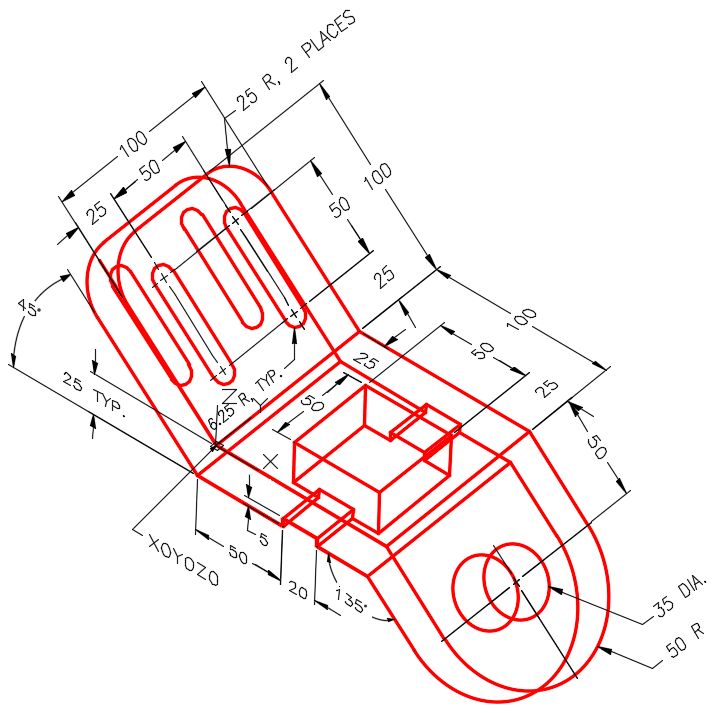
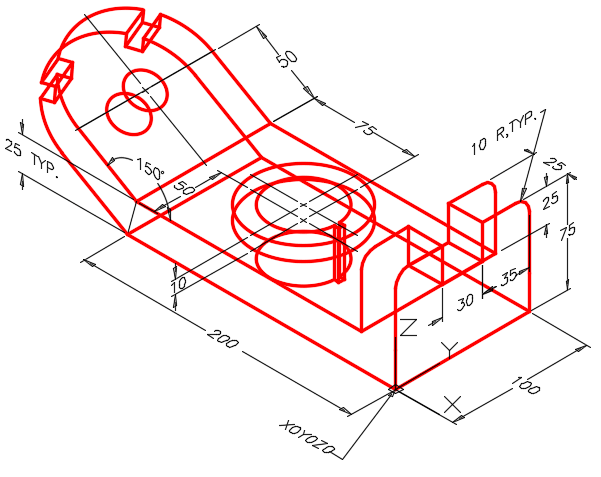
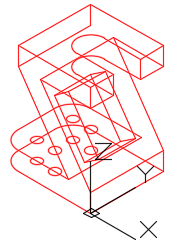
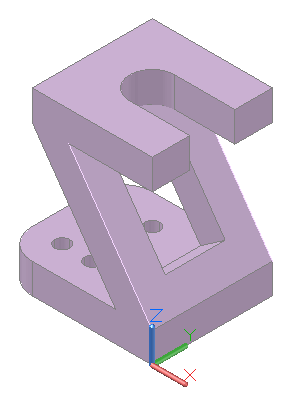
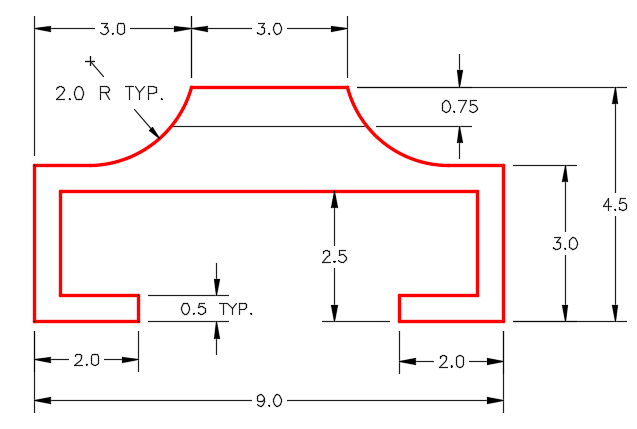
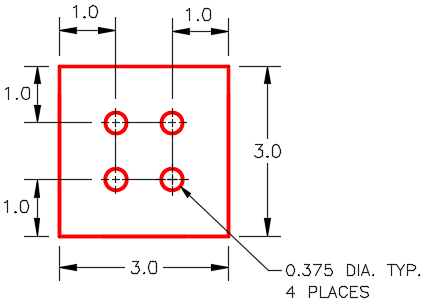
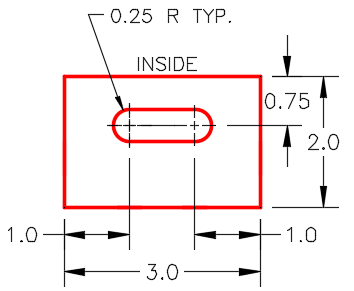
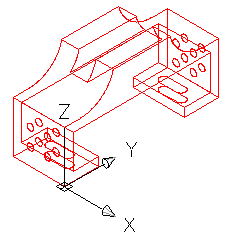
(Fig.2A, 2B, 2C )
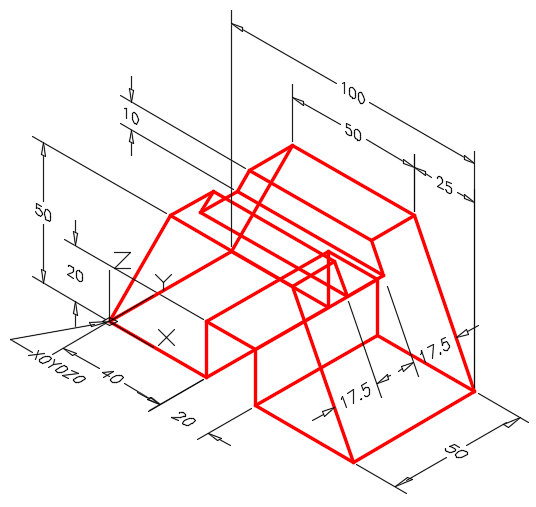
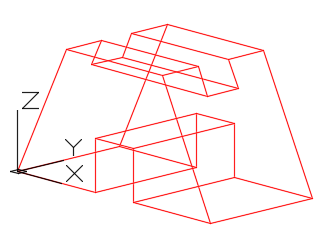
Fig.2A 와이어프레임 모델 치수(SE 등각 뷰)
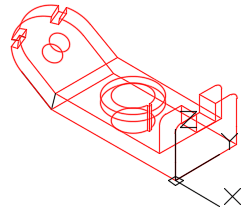
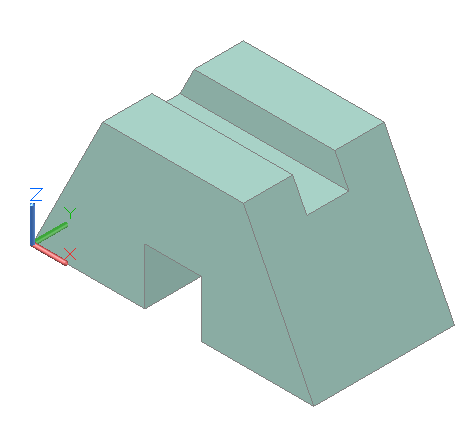
Fig.2B 솔리드 모델 - 아래에서 보기.Fig.2C 솔리드 모델 - 위에서 보기.
3 단계
도구 모음 메뉴를 사용하는 경우 UCS, UCS II 및 View 도구 모음을 사용합니다.
리본 메뉴를 사용 중인 경우 홈 탭을 활성화합니다.
Fig.4
4 단계
UCS가 World에 위치하는지 확인합니다(Fig.4)
Note
모델을 그리기 전에 모형을 시작하기에 가장 좋은 뷰를 결정해야 합니다.
일반적으로 가장 어려운 윤곽선을 가진 뷰입니다.
이 모델에서, Base 뷰는 Front 뷰입니다.
5 단계
UCS 위치를 Front로 변경(Fig.5
Fig.5
6 단계
현재 보기를 프론트(Front)로 변경합니다.
아래와 같이 UCS 아이콘이 나타납니다.(Fig.6)
Fig.6
7 단계
현재 레이어 설정: 모델.
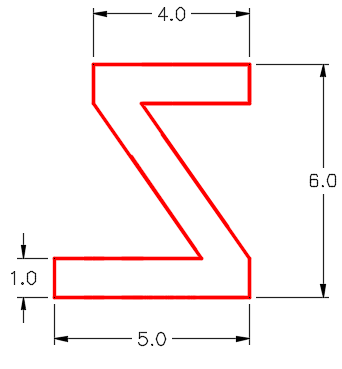
그림과 같이 모델의 전면 윤곽선을 그립니다.
3D 뷰로 그릴 수도 있지만 때로는 2D로 그리는 것이 더 쉬울 때도 있습니다.(Fig.7)
Fig.7Fig.8
Note
2D로 첫 번째 뷰를 그려도 괜찮습니다.
Base 뷰를 완성하고 바로 3차원으로 만들기 위해 객체를 복사할 준비가 되었습니다.
그 시점에서 3D 뷰를 그려야 합니다.
8 단계
현재 보기를 SE Isometric(SE Isometric)으로 변경합니다.
9 단계
마이너스 Z 방향으로 선을 100mm 복사합니다.
10 단계
그림과 같이 모형의 궤도를 약간 돌립니다.
그림과 같이 선을 추가합니다. (Fig.10)
Fig.10
11 단계
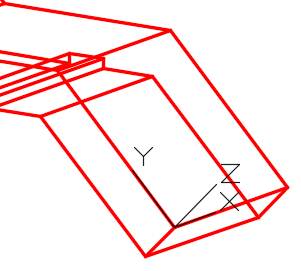
3 Point 방법을 사용하여 UCS를 경사면의 맨 위에 위치시킵니다.(Fig.11)
Fig.11
2 단계
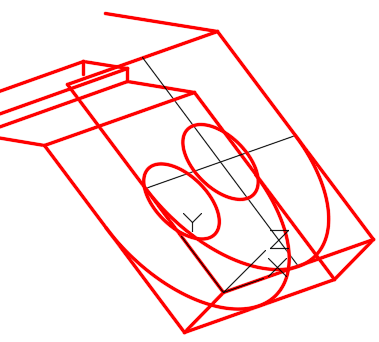
OFFSET 명령을 사용하여 기존 선을 오프셋하여 원의 중심을 찾고 경사면에 호를 그리고 선을 레이어로 변경합니다.
시공.
원과 호를 삽입합니다.
그리고 그것들을 바닥면에 25 mm 복사합니다.
이 단계를 완료하기 전에 사용자 팁(5-16 페이지)를 읽어 보세요(Fig.12)
Fig.12
13 단계
필요에 따라 선을 잘라내거나 삭제합니다.
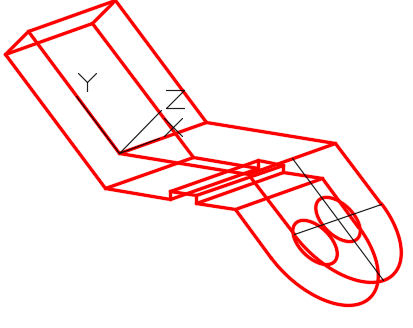
Point 방법을 사용하여 UCS의 위치를 상부 경사면으로 이동합니다. (Fig.13 )
Fig.13
14 단계
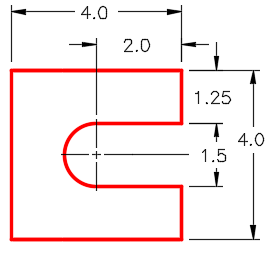
OFFSET 명령을 사용하여 슬롯의 중심을 찾기 위해 기존 선을 오프셋합니다.
상부 경사면에서 오프셋 Line을 Construction 레이어로 변경합니다.
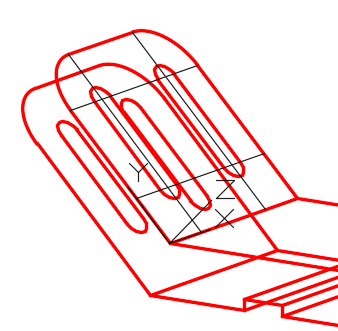
슬롯을 작도하고 경사면 하단으로 25mm 복사합니다(Fig.14)
Fig.14
15 단계
Point 방법을 사용하여 UCS를 맨 위 평면으로 이동합니다.(Fig.15)
Fig.15
16 단계
사각형 구멍을 만들고 복사하여 선을 다듬습니다. (Step 16A, 16B)
Fig.16B Fig.16A
17 단계
Layer 동결: Construction.
현재 UCS를 World로 변경하고 현재 뷰를 SE 등각도로 변경합니다.(Fig.17)
Fig.17
18 단계
UNITS 명령을 입력합니다.
Units(단위) 대화 상자에서 Insertion Units(삽입 단위)를 다음과 같이 설정합니다.
Millimeter(mm)
AutoCAD 3D Working 05-2로 저장
모델을 오버레이하여 마젠타 모델.
모델을 완벽하게 오버레이하면 모델이 정확하게 그려집니다.(Fig.18)
19 단계
도면 저장 후 닫습니다.
Fig.18
중요사항
3 Point(3 점) 아이콘은 UCS를 평면에 놓도록 변경하는 가장 쉬운 방법입니다.
3개의 포인트를 선택하는 순서가 중요합니다.
X0Y0Z0 또는 UCS의 원점.
양의 X축의 방향.
양의 Y축의 방향.
객체 스냅을 기존 객체에 스냅하여 UCS의 위치를 정확하게 찾도록 설정해야 합니다.
User Tip
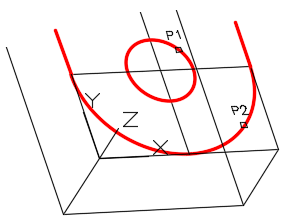
입체도형에서 Z 방향으로 복사해야 하는 경우 쉬운 방법은 COPY 명령을 사용하고
먼저 개체를 선택합니다(P1 및 P2 - Step 1).
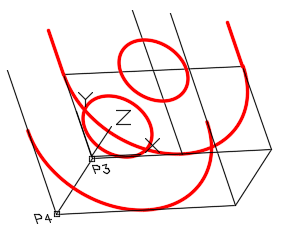
복사 거리 및 방향을 나타내려면 기존 Line의 끝을 클릭합니다.(단계 2의 P3 및 P4).
Step.1 Step.2
중요사항
3D 와이어프레임 모델의 첫 번째 뷰는 2D 뷰로 그려질 수 있습니다.
바로 객체가 3차원이 되도록 복사됩니다.
현재 뷰를 변경해야 합니다.
모델 구축을 완료하기 위해 3D 뷰로 이동합니다.
모듈5의 요점 정리
UCS의 방향을 최대한 잡는 3 Point 방법을 사용합니다.
매우 사용하기 쉽습니다.
작도하고 모델 그리기 시간을 단축할 것입니다.
포인트를 선택하는 순서가 중요합니다.
1번을 고르십시오 -
원점 또는 X0Y0Z0,
선택 2 - 양의 X축,
선택 3 - 양의 Y축.
모형을 그리기 시작하기 전에 먼저 가장 좋은 뷰를 결정해야 합니다.
그림을 먼저 그립니다.
보통 가장 복잡한 윤곽선을 가진 뷰입니다.
이것을 기준 뷰라고 합니다.
3D 와이어프레임 모델의 첫번째 뷰는 2D 뷰로 그려질 수 있습니다.
물체가 다음과 같이 3차원으로 만들기 위해 복사합니다.
계속하기 전에 보기를 3D 보기로 변경해야 합니다.
"허용 시간": 60분 "도번 ": 05-01 "실습명": 3D 레이아웃
1 단계
도면을 저장하고 이름을 지정합니다. AutoCAD 3D Lab 05-1.
2 단계
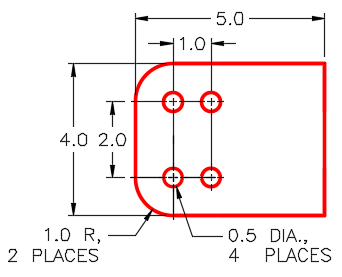
그림에 표시된 물체의 와이어프레임 모형을 그립니다.
(Figure Step 2A ,2B, 2C, 2D, 2E, 2F, and 2G)
Fig.2A 와이어프레임 모델 치수 (SE 등각 뷰)
3 단계
모든 스케치를 레이어에 그리기: Construction
모든 모델 객체를 레이어에 그리기: Model
4 단계
현재 뷰 SE Isometric(SE Isometric)으로 모델을 시작하십시오.
필요한 경우, 시선을 돕기 위해 "3DFORBIT"로 살짝 궤도를 돌립니다.
Note:
Front UCS에서 기본(첫 번째) 보기를 시작하십시오.
그림을 그리기 전에 2D 보기, 현재 UCS를 전면으로 변경합니다.
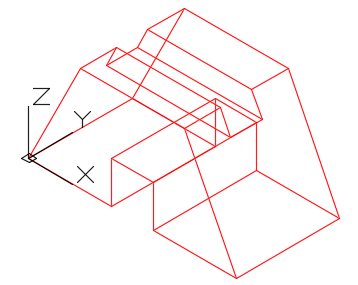
Fig.2B 완성된 와이어프레임 모델 SE 등각 뷰
5 단계
완료되면 Layer를 동결하세요. freeze layer: Construction
6 단계
UNITS 명령을 입력합니다.
Units 대화 상자에서, 삽입 단위를 mm로 설정합니다.
7 단계
현재 UCS를 World로 변경하고 다음을 확인합니다.
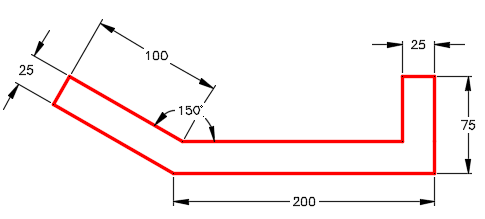
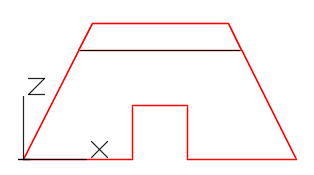
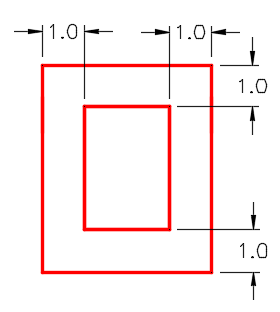
Fig.2C 전면 보기 - 기본 보기Fig.2E 키웨이 상세내역Fig.2D 경사면 상세도
Fig.2F Solid Model - SE Isometric ViewFig.2G Solid Model - Rotated Vie
Hint 1
아래 단계를 참조하여 정면 보기를 그립니다
1단계 - 첫번째 밑줄 그리기.
2단계 - 선을 오프셋합니다.
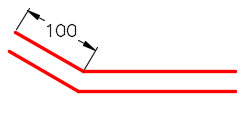
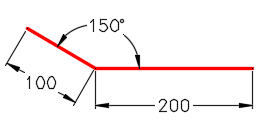
3단계 - 라인 트리밍 및 맨 위 라인의 길이를 100mm 로 변경합니다
4단계 - 수직으로 선을 긋습니다
끝에서 아래쪽으로 경사진 선을 긋습니다
"허용 시간": 40분 "도번 ": 053-02 "실습명": 3D 레이아웃
1 단계
도면을 저장하고 이름을 지정합니다. AutoCAD 3D Lab 05-2.
2 단계
그림에 표시된 물체의 와이어프레임 모형을 그립니다.
(Figure Step 2A, 2B, 2C, 2D, and 2
Fig.2A 단계 와이어프레임 모델 치수 (SE 등각 뷰)
3 단계
모든 스케치 : : Construction 레이어에 그리기
모든 모델 객체 : Model 레이어에 그리기
4 단계
현재 뷰 SE Isometric(SE Isometric)으로 모델을 시작하십시오.
필요한 경우, 시선을 돕기 위해 "3DFORBIT"로 살짝 궤도를 돌립니다.
Note:
정면에서 베이스(첫번째) 보기를 시작하십시오.
그리기 시작하기 전에 현재 UCS에서 프론트로 이동합니다.
5 단계
완료되면 층 동결: 공사.
6 단계
UNITES 명령을 입력합니다.
UNITES에서 대화 상자, 삽입 단위를 mm로 설정합니다.
7 단계
현재 UCS를 World로 변경하고 모델을 확인합니다.
Fig.2B 완성된 와이어프레임 모델 SE 등각 뷰Fig.2C 완성된 와이어프레임 모델 궤도 뷰
Fig.2E 솔리드 모델 - SE 등각도Fig.2D 단계 정면 보기
"허용 시간": 60분 "도번 ": 05-01 "실습명": 3D 레이아웃
1 단계
도면을 저장하고 이름을 붙입니다. AutoCAD 3D Lab 05-3.
2 단계
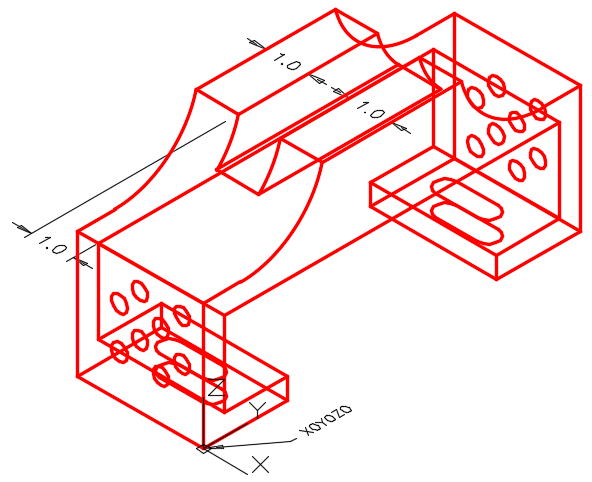
그림에 표시된 물체의 와이어프레임 모형을 그립니다.
(Figure Step 2A, 2B, 2C, 2D, 2E, 2F, and 2G)
Fig.2A 와이어프레임 모델 치수(SE 등각 뷰)
3 단계
모든 스케치를 레이어에 그리기: 보조 및 모든 모델 객체를 레이어에 그리기:모델.
4 단계
현재 뷰 SE Isometric(SE Isometric)으로 모델을 시작하십시오.
필요한 경우, 시선을 돕기 위해 "3DFORBIT"로 살짝 궤도를 돌립니다.
코멘트:
정면에서 베이스(첫번째) 보기를 시작하십시오.
현재 UCS에서 프론트로 이동합니다.
Fig.2B 완성된 와이어프레임 모델
5 단계
완료되면 Layer를 동결하세요 freeze layer: Construction
6 단계
UNITS 명령을 입력합니다.
Units 대화 상자에서 설정합니다.
삽입 단위를 밀리미터로 변경합니다.
7 단계
현재 UCS를 World로 변경하고 모델을 확인합니다.
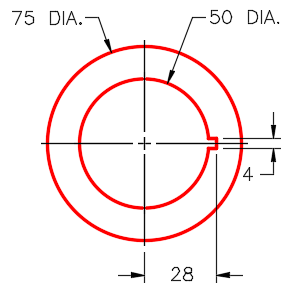
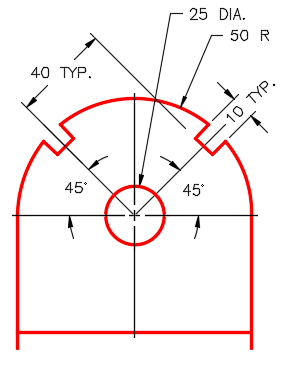
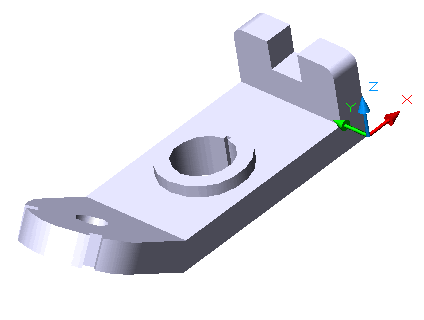
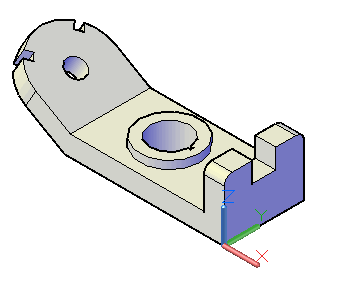
Fig.2D 단계 솔리드 모델 - SE 등각도Fig.2C 정면 보기Fig.2E 상부 상세
Fig.2F 하부 상세Fig.2G Detail of Square Hole in Inclined
저자의 보조 힌트
실습 예제 도면을 사용하지 않고 완성할 수 있도록 최선을 다합니다.
다음 힌트.
만약 여러분이 막혀서 스스로 완성할 수 없다면, 다음 힌트를 사용해서 당신을 돕습니다.
힌트 1
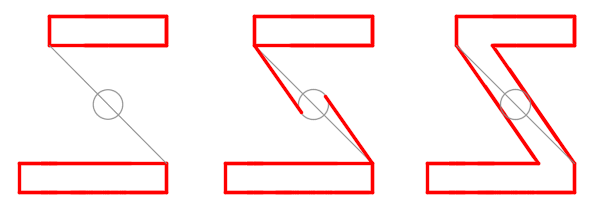
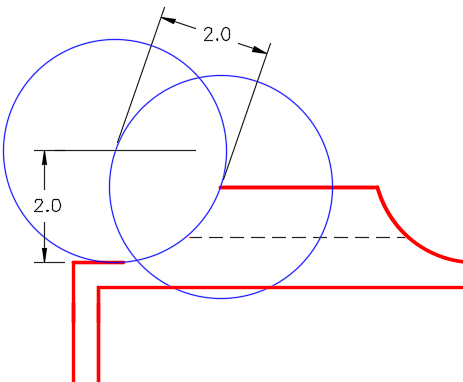
기울어진 선을 그리려면 아래 단계를 참조하십시오.(Fig.힌트 1)
1 단계
모서리에서 모서리로 보조선과 1 직경의 시공원을 그립니다.
선의 중간 지점의 중심.
2 단계
원에 접하는 끝점에서 두 개의 선을 그립니다.
3 단계
선을 연장하고 수평선을 다듬습니다.
Step. 1
"허용 시간": 60분 "도번 ": 05-04 "실습명": 3D 레이아웃
1 단계
도면을 저장하고 이름을 지정합니다. AutoCAD 3D Lab 05-4.
2 단계
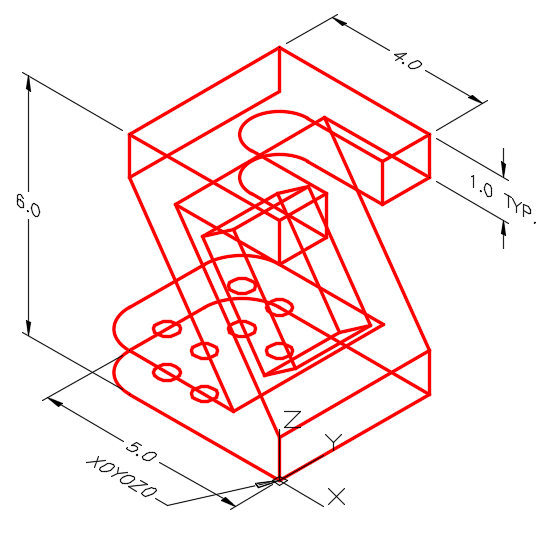
물체의 철사 모형을 그립니다.(Figure Step 2A, 2B, 2C, 2D, 2E, and 2F)
Fig.2A 와이어프레임 모델 치수 (SE 등각 뷰)
3 단계
모든 스케치를 레이어에 그리기: 보조 및 모든 모델 객체를 레이어에 그리기: 모델.
4 단계
현재 뷰 SE Isometric(SE Isometric)으로 모델을 시작하십시오.
필요한 경우, 시선을 돕기 위해 "3DFORBIT"로 살짝 궤도를 돌립니다.
Note: 오른쪽의 기본 보기를 시작하십시오.
그리기 시작하기 전에 변경하십시오
현재 UCS에서 오른쪽으로 이동합니다.
Fig.2B 오른쪽 측면 보기Fig.2D 단계 Bottom Detail TYPE. Fig.2C 전면 및 후면 세부 정보 TYP.
Fig.2F 완성된 와이어프레임 모델 SE 등각 뷰 Fig.2E 솔리드 모델 - SE 등각도
저자의 보조 힌트:
실습 예제 도면을 사용하지 않고 완성할 수 있도록 최선을 다합니다.
만약 여러분이 막혀서 스스로 완성할 수 없다면, 다음 힌트를 사용해서 당신을 돕습니다.
힌트 1
원호를 그리려면, 그 중심을 찾기 위해 보조 원과 선을 그려야 합니다.(Fig.힌트 1)